


¿Tu sitio web de WordPress demora en cargar? ¿Buscas mejorar el rendimiento web y el posicionamiento SEO? En este articulo te explicamos cómo instalar y configurar LiteSpeed Cache para WordPress de forma correcta y profesional.
LiteSpeed Cache es uno de los plugins de caché más eficaces del mercado, especialmente cuando tu hosting utiliza el servidor web LiteSpeed. Cuando está bien configurado, puede reducir mucho los tiempos de carga, lo que se traduce en una mejor experiencia de usuario y mayor visibilidad para Google.
¿Por qué usar LiteSpeed Cache en WordPress?
Antes de comenzar, es importante entender por qué este plugin es muy recomendado:
-
Compatibilidad nativa con LiteSpeed: Aprovecha al máximo las capacidades del servidor.
-
Optimización todo en uno: Incluye caché de página, optimización de imágenes (WebP), minificación de CSS/JS y CDN.
-
Impacto directo en el Core Web Vitals: Mejora métricas clave como LCP, FID y CLS.
-
Es gratuito: La versión base ofrece funcionalidades más que suficientes para la mayoría de sitios.
Requisitos previos para usar LiteSpeed Cache
No todos los hosting pueden manejar este plugin. Para que funcione se necesita:
-
Un hosting con servidor LiteSpeed (LSWS, OpenLiteSpeed).
-
Una instalación de WordPress actualizada.
⚠️ Importante: Si tu hosting usa Apache o Nginx, el plugin no funcionará con toda su potencia, aunque algunas opciones de optimización seguirán disponibles.
Paso 1: Instalar el Plugin LiteSpeed Cache
El proceso de instalación es idéntico al de cualquier otro plugin.
-
Accede a tu Escritorio de WordPress.
-
Ve a Plugins > Añadir nuevo.
-
En el buscador, escribe «LiteSpeed Cache».
-
Haz clic en «Instalar» y luego en «Activar».

Paso 2: Configuración Básica y Esencial de LiteSpeed Cache
Una vez activado, verás un nuevo ítem en el menú lateral llamado LiteSpeed Cache. La configuración es extensa, pero nos centraremos en lo esencial para una puesta a punto rápida y segura.
1. Configuración General (Tab [1] Cache»)
Dirígete a LiteSpeed Cache> Cache.
-
Activa cache : Activa la opción ON para encender el caché principal.
-
Tab [2] TTL (Time To Live): Para un blog estándar, un TTL de 4 horas (14400 segundos) es un buen punto de partida.

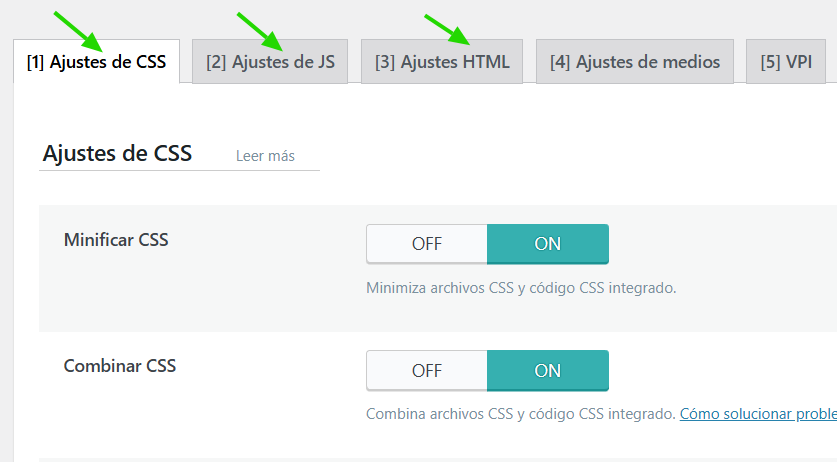
2. Optimizar CSS, JS y HTML
Esta es una de las secciones más potentes. Ve a LiteSpeed Cache > Optimización de página de LiteSpeed Cache.
-
Tab Ajustes de CSS:
-
✅ CSS Minify
-
✅ CSS Combine
-
✅ Generate Critical CSS (Muy importante para el Core Web Vitals)
-
-
Tab Ajustes de JS :
-
✅ JS Minify
-
⚠️ JS Combine (Actívalo, pero si ves errores, desactívalo)
-
✅ Defer JS (O usa «Delay JS» para mejor rendimiento)
-
-
Tab Ajustes HTML :
-
✅ HTML Minify
-
🔧 Consejo Profesional: Activa una opción a la vez y comprueba que tu web no se rompe. La combinación de JS puede causar conflictos con algunos temas o plugins.
3. Optimización de Imágenes (LiteSpeed Cache >Optimización de imágenes de LiteSpeed Cache)
LiteSpeed puede convertir y servir tus imágenes en formato WebP, un formato moderno que reduce el peso sin perder calidad.
-
Ajustes de optimización de imágenes >Activa en Formato de imagen de próxima generación> WebP.
-
Resumen de la optimización de imágenes: Haz clic en Enviar solicitud de optimización para que el plugin procese todas tus imágenes y cree versiones WebP.
4. Configuración de Caché para Móviles y Usuarios Logados
-
Caché para Móviles: En Cache > Mobile, activa la opción si tienes un tema responsive. Es recomendable.
-
Caché para Usuarios Logados: En Cache> Logged-in Users, generalmente se desactiva para evitar problemas con carritos de compra o contenidos personalizados.
Paso 3: Purga y Prueba Final
Después de guardar todos los cambios, es crucial purgar el caché.
-
Ve a LiteSpeed Cache > Toolbox > Purgar.
-
Haz clic en Purgar todo.
-
Abre tu sitio web en una ventana de incógnito y comprueba la velocidad con herramientas como GTmetrix o PageSpeed Insights.
Verás una mejora significativa en la puntuación de rendimiento.
Errores Comunes y Soluciones
-
La web se ve rota: Desactiva la combinación de CSS y JS. Revisa la «Critical CSS».
-
El caché no se actualiza: Asegúrate de purgar el caché después de hacer cambios y revisa la configuración de TTL.
-
No se crean imágenes WebP: Verifica que la cron de WordPress esté funcionando correctamente.
Conclusión
Configurar correctamente LiteSpeed Cache es una de las mejores inversiones que puedes hacer para tu sitio WordPress. Con esta guía, has aprendido a activar las opciones clave que mejoran la velocidad, el SEO y la experiencia de usuario sin necesidad de ser un experto.
¿Tienes dudas sobre alguna configuración específica? ¡Déjanos un comentario y te ayudamos!


Sin comentario